AlohaMini 2 Pro:首次使用#
目标:让机器人跟随你的操作,并保存一条 10 秒的任务演示。
准备好已组装的机器人、AM 双主臂、Linux PC 和树莓派 5。按下面六步完成,已经做好的步骤可以直接跳过。
01 · 接线与准备
先核对供电,再开机。 接线时保持断电。下面的供电方式适用于对应交付套件;以随箱说明和设备标识为准。
机器人上的从臂、底盘与升降连接匹配的 12 V 电源。
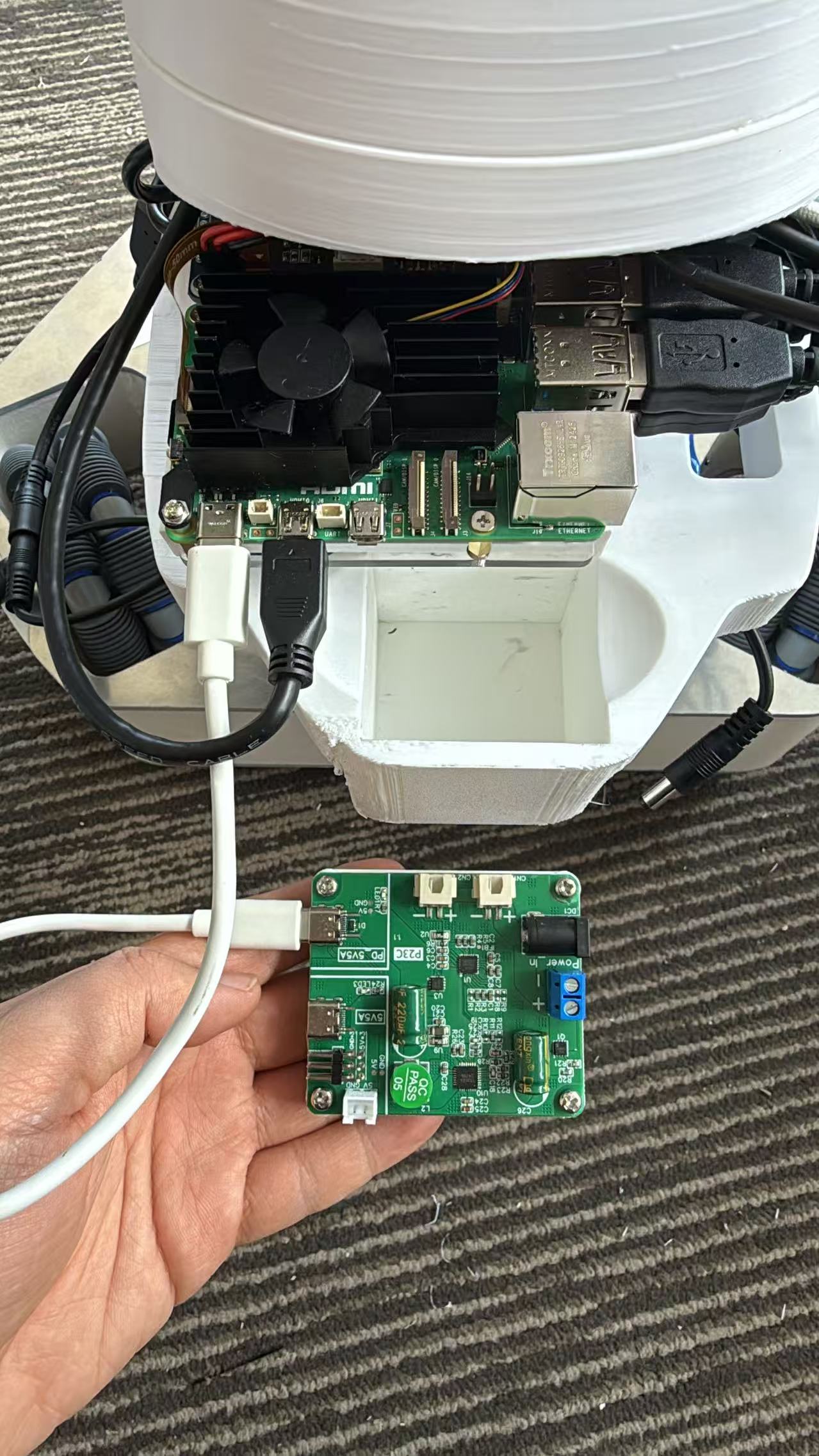
树莓派通过电源板的 PD 5 V / 5 A 接口供电。不能将 12 V 直接接入树莓派的 5 V 输入。
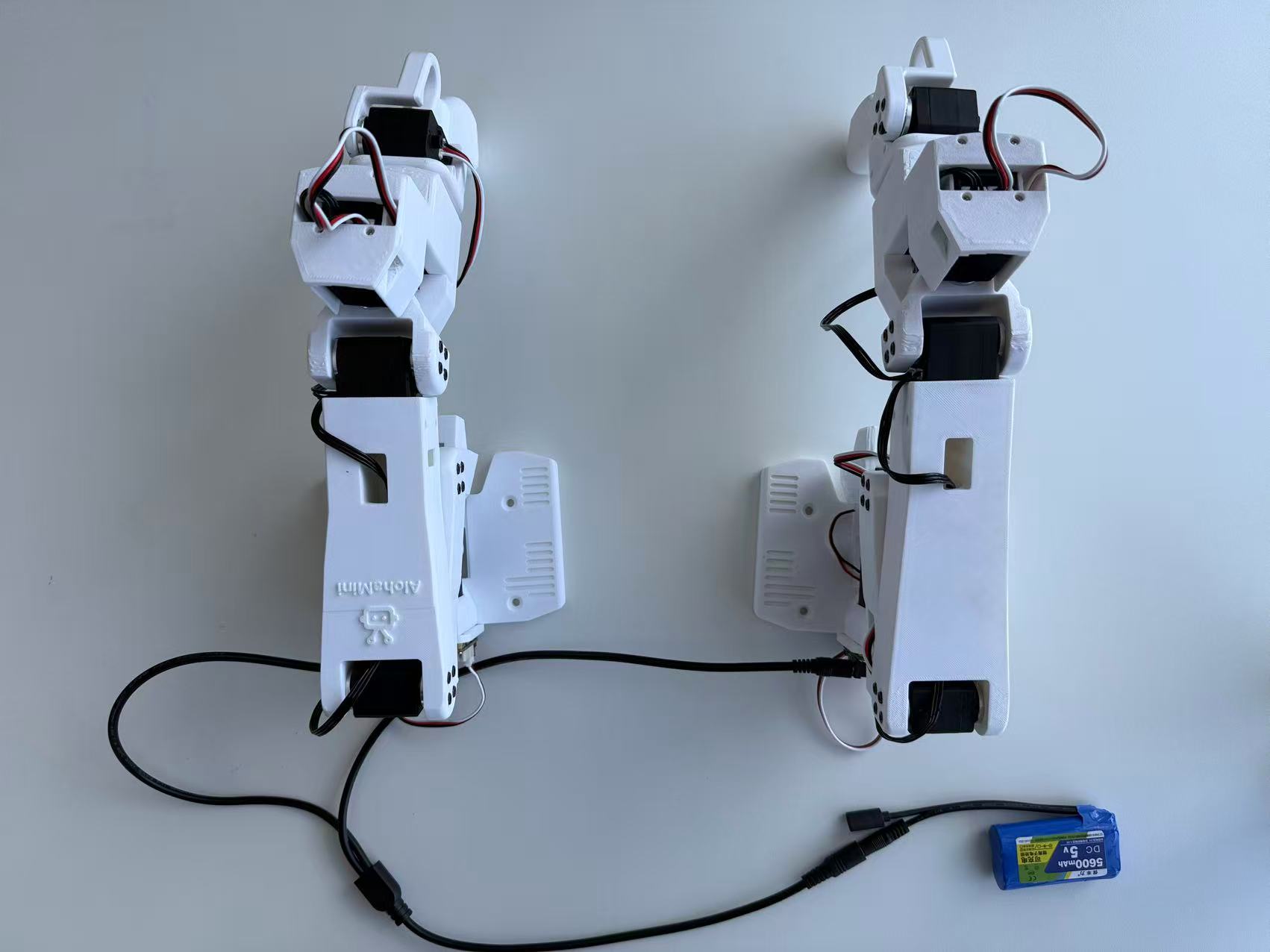
操作台上的两只主臂使用匹配的 5 V 电源,再将各自的 USB-C 数据线连接 PC。
开机后,让 PC 和 Pi 连接同一可互通的局域网。在 Pi 上记录当前 IP,后文的
<Pi_IP>都替换为这个地址。
分清两端: Pi 控制机器人上的从臂、底盘、升降与相机;PC 连接你用手推动的主臂。后面的每组命令都会标明在哪一端执行。
需要对照接线照片?
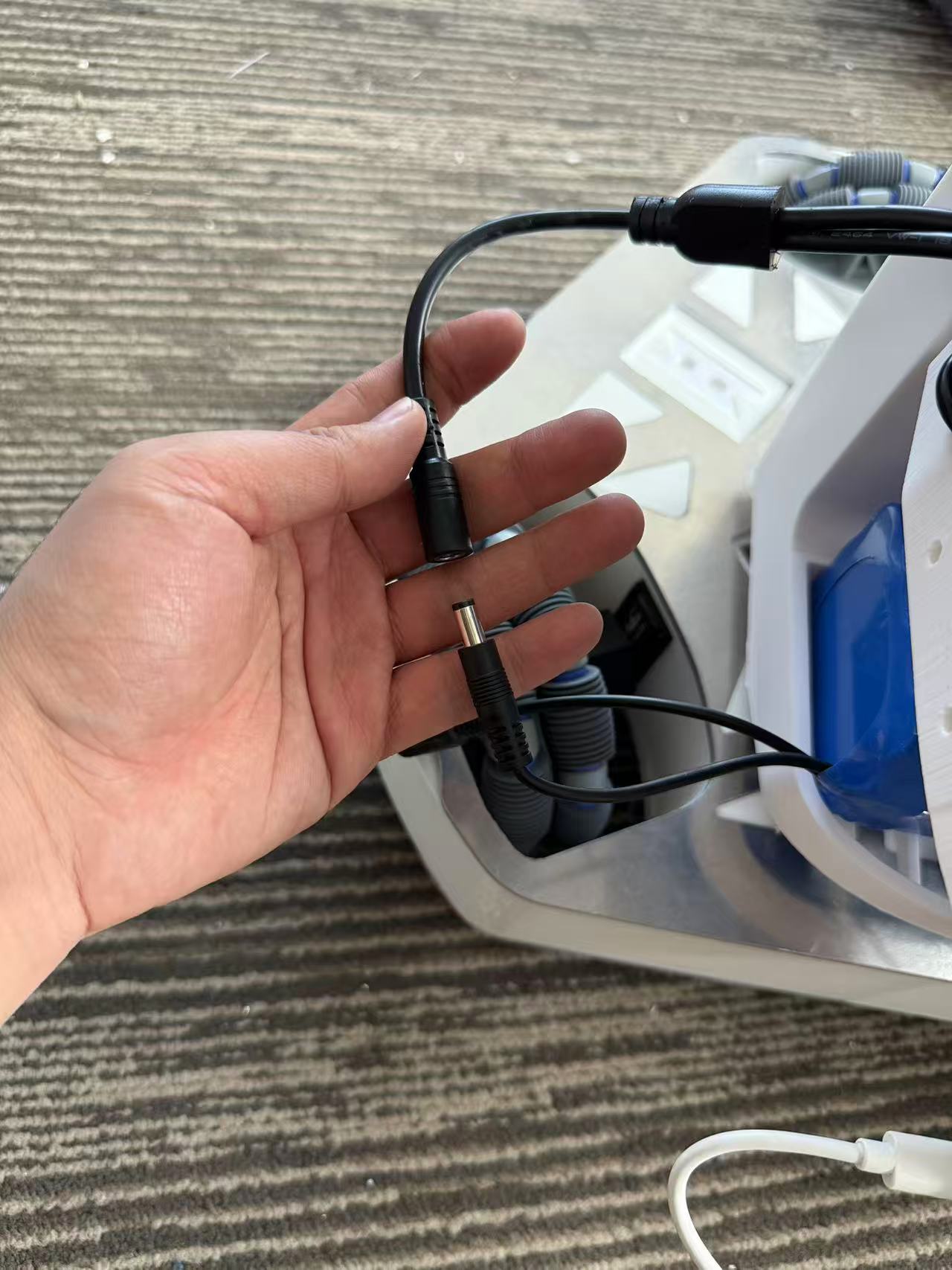
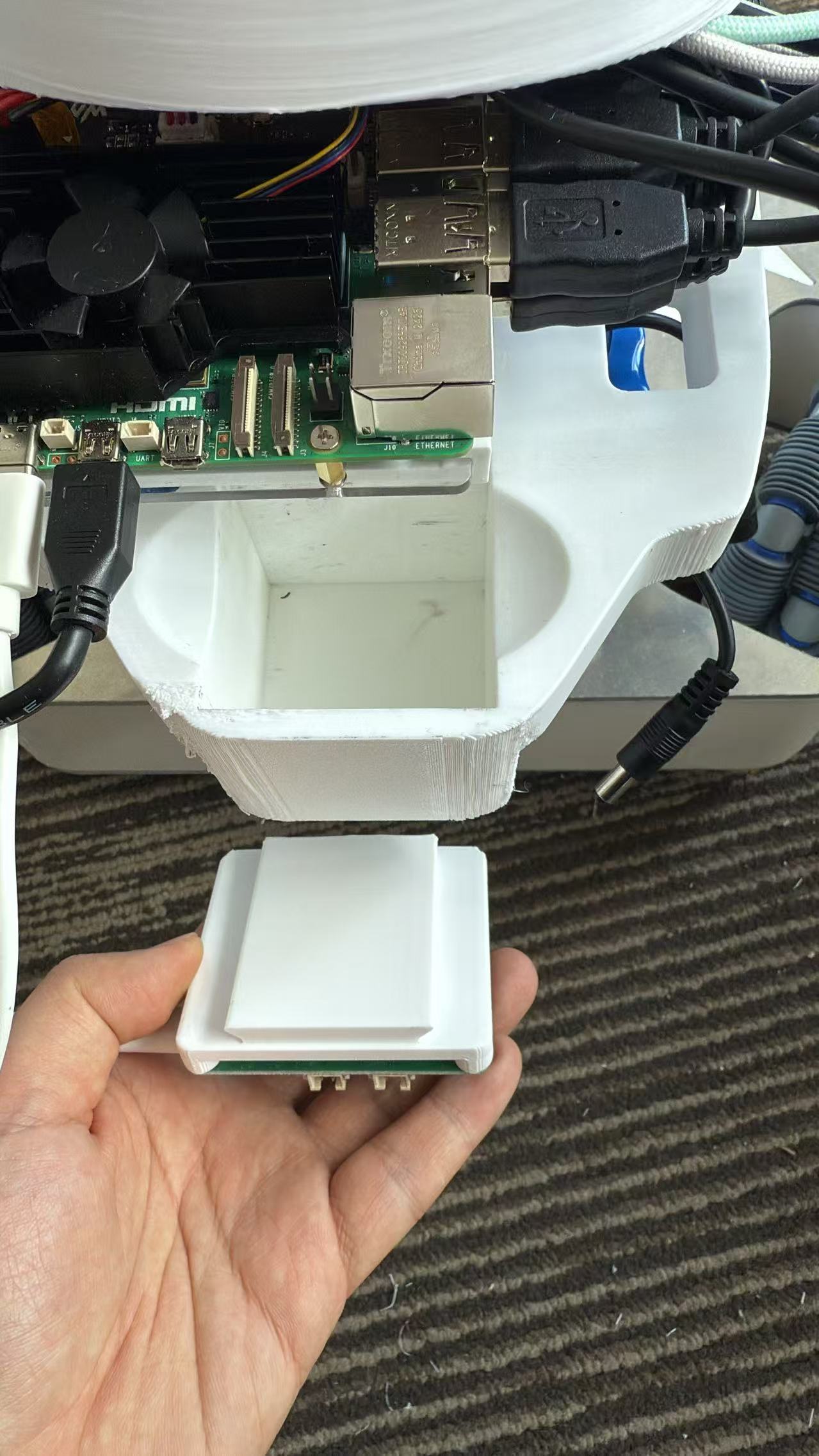
以下照片用于识别接口;不同批次的电池和线束可能不同。
机器人电源接口
电源板与树莓派接口
主臂供电
检查机械臂、底盘和升降周围有足够空间,线束不会卷入运动部件。屏幕不亮时先检查电池、电源板接口和线缆,不要启动运动程序来测试供电。
完成标志:Pi 已开机;两只主臂已连接 PC;你已记下 Pi 的 IP。
下一步:安装软件 →02 · 安装软件
PC 和 Pi 两端都需要安装。 本教程使用 Linux、Python 3.12 和 Conda。已配置好环境时,直接运行本步末尾的检查命令。
还没有安装 Conda?
在 Linux x86_64 PC 上:
mkdir -p ~/miniconda3
wget https://repo.anaconda.com/miniconda/Miniconda3-latest-Linux-x86_64.sh -O ~/miniconda3/miniconda.sh
bash ~/miniconda3/miniconda.sh -b -u -p ~/miniconda3
~/miniconda3/bin/conda init bash
source ~/.bashrc
在 64 位 ARM Linux 的 Pi 上:
mkdir -p ~/miniforge3
wget https://github.com/conda-forge/miniforge/releases/latest/download/Miniforge3-Linux-aarch64.sh -O ~/miniforge3/miniforge.sh
bash ~/miniforge3/miniforge.sh -b -u -p ~/miniforge3
~/miniforge3/bin/conda init bash
source ~/.bashrc
这些初始化命令面向 Bash;其他 shell 使用对应初始化方式。不要将 PC 安装包用于 Pi。
在两端分别获取代码并安装环境:
git clone https://github.com/liyiteng/lerobot_alohamini.git
cd lerobot_alohamini
conda create -y -n lerobot_alohamini python=3.12
conda activate lerobot_alohamini
pip install -e ".[all]"
pip install pyzmq feetech-servo-sdk
conda install -y ffmpeg=7.1.1 -c conda-forge
两端使用兼容的同版代码。安装报错时先保留错误信息并解决,不要跳过失败的依赖继续控制机器人。
为两端的控制板配置串口权限:
sudo usermod -a -G dialout $USER
执行后重新登录,权限才会生效。重新打开终端时进入 lerobot_alohamini 仓库目录,并执行 conda activate lerobot_alohamini。本页后续命令都在这个目录和环境中运行。
检查两端环境:
python --version
python -c "import av, cv2, torch; print('av', av.__version__); print('cv2', cv2.__version__); print('torch', torch.__version__)"
ffmpeg -version
lerobot-find-cameras --help
完成标志:依赖导入成功,FFmpeg 和相机发现命令可用。Pi 不需要具备 CUDA。
下一步:配置设备 →03 · 配置设备
先固定左右端口,再确认相机。 本教程后面的命令已经选定你的机型,不需要在多组型号命令之间做选择。
robot_model=alohamini2pro · 主臂 am-leader-6dof · 从臂 am-follower-6dof-hd
1. 在对应机器上识别每块控制板
lerobot-find-port
ls /dev/ttyACM*
ls /dev/serial/by-id/
按工具提示,每次只拔下一块板子的 USB,确认端口后接回。分别记录 PC 的左右主臂、Pi 的左右从臂。ttyACM0 只是示例,编号可能在重新插拔后变化。
2. 读取每块板子的序列号
udevadm info --attribute-walk --name=/dev/ttyACM0 | awk -F'"' '/ATTRS{serial}/{print $2; exit}'
把命令中的端口换成刚识别的端口。若板子没有可区分的唯一序列号,这组规则不能唯一识别设备,应先解决映射,不能填入重复序列号。
3. 在两端分别编辑 /etc/udev/rules.d/90-mydevice.rules
Pi 填入从臂的真实序列号:
SUBSYSTEM=="tty", ATTRS{serial}=="<follower_left_serial>", SYMLINK+="am_arm_follower_left"
SUBSYSTEM=="tty", ATTRS{serial}=="<follower_right_serial>", SYMLINK+="am_arm_follower_right"
PC 填入主臂的真实序列号:
SUBSYSTEM=="tty", ATTRS{serial}=="<leader_left_serial>", SYMLINK+="am_arm_leader_left"
SUBSYSTEM=="tty", ATTRS{serial}=="<leader_right_serial>", SYMLINK+="am_arm_leader_right"
在两端重新加载,并核对别名指向正确的左右设备:
sudo udevadm control --reload-rules
sudo udevadm trigger
ls -l /dev/am_arm_*
Pi 应出现 /dev/am_arm_follower_left、/dev/am_arm_follower_right;PC 应出现 /dev/am_arm_leader_left、/dev/am_arm_leader_right。重新插拔后再核对一次。
4. 在 Pi 上识别相机
lerobot-find-cameras
v4l2-ctl --list-devices
v4l2-ctl -d /dev/video0 --list-formats-ext
v4l2-ctl 由 v4l-utils 提供;缺少该命令时先安装对应系统软件包。逐个检查实际画面和支持格式。
在 src/lerobot/robots/alohamini/config_alohamini.py 的 alohamini_cameras_config() 中设置实际路径。当前默认启用 forward 与 wrist_right 两路,640×480、30 FPS。下面展示其中一路:
"forward": OpenCVCameraConfig(
    index_or_path="/dev/video0",
    fps=30,
    width=640,
    height=480,
    rotation=Cv2Rotation.NO_ROTATION,
),
/dev/video0 仅是示例,把每个启用条目改为对应相机的真实路径。机械臂别名规则不会自动创建相机别名。若现有配置使用 head_top 等其他名称,保留其实际名称并同步两端配置;后续数据与训练也必须使用相同名称。
5. 在 PC 上确认能访问 Pi
ping <Pi_IP>
完成标志:左右端口固定;启用相机的路径和视角已核对;PC 能访问 Pi。
下一步:校准 →04 · 校准机械臂
先停止 Host、遥操作或调试程序,避免占用串口。 给关节留出活动空间;校准时按提示缓慢移动,不能强行越过机械限位。
在 Pi 校准从臂:
python -m lerobot.robots.alohamini.alohamini_calibrate --robot_model alohamini2pro
在 PC 校准两只主臂:
python examples/alohamini/calibrate_bi.py \
  --teleop.id am_leader_bi \
  --teleop.arm_profile am-leader-6dof
按终端提示完成中位和关节范围记录。记录范围时,实际移动每个要求校准的关节,确认最小值与最大值确实变化;不要没有移动就保存。teleop.id 后续始终使用 am_leader_bi。
已经有校准文件,是否需要重做?
同一机械臂、设备标识、profile 和结构未改变时,可按提示复用。拆装关节、更换部件、修改 profile 或出现方向/范围异常时,重新核查并校准。出厂已校准并不代表任意配置都能直接复用。
校准完成后对主从臂断电重启,再进入下一步的小幅运动检查。
完成标志:两端校准均已保存,设备 ID 与 profile 没有改变。
下一步:遥操作 →05 · 第一次遥操作
Pi:启动 Host,保持这个终端运行。
python -m lerobot.robots.alohamini.alohamini_host --robot_model alohamini2pro
先确认日志中没有串口、校准或相机错误,再在 PC 启动客户端。
PC:替换 <Pi_IP> 后启动控制程序。
python examples/alohamini/teleoperate_bi.py \
  --robot.remote_ip <Pi_IP> \
  --robot.robot_model alohamini2pro \
  --teleop.id am_leader_bi \
  --teleop.arm_profile am-leader-6dof \
  --fps 50 \
  --camera-fps 30
先缓慢移动一侧主臂,确认对应从臂跟随,再检查另一侧和夹爪。确认左右和方向正确后,短暂测试底盘与升降。
按键 |
动作 |
|---|---|
W / S |
前进 / 后退 |
Z / X |
左移 / 右移 |
A / D |
左转 / 右转 |
U / J |
升高 / 降低 |
T / G |
提高 / 降低速度档位 |
Ctrl+C |
在运行终端退出遥操作 |
出现左右相反、方向异常或跳动时,立即退出,回查本页第三、四步的端口映射与校准。不要在异常状态下录制。
完成标志:双臂、夹爪、底盘与升降响应正确;你能用 Ctrl+C 退出。
下一步:录制演示 →06 · 保存第一条演示
退出 PC 遥操作程序,保持 Pi Host 运行。 一次只运行一个控制客户端。下面先录制一条 10 秒演示,验证整个采集流程。
在 PC 上把 HF_USER 改为自己的 Hugging Face 用户名,将任务描述改成实际动作,再运行:
export HF_USER="your-hf-username"
python examples/alohamini/record_bi.py \
  --dataset.repo_id $HF_USER/am2pro_first_episode \
  --dataset.num_episodes 1 \
  --dataset.fps 10 \
  --dataset.episode_time_s 10 \
  --dataset.reset_time_s 3 \
  --dataset.single_task "Pick up the object and place it in the tray" \
  --dataset.push_to_hub=false \
  --robot.remote_ip <Pi_IP> \
  --robot.robot_model alohamini2pro \
  --teleop.id am_leader_bi \
  --teleop.arm_profile am-leader-6dof
示例关闭自动上传,先保存在本地。进入录制阶段后手动完成动作,结束后回看:
lerobot-dataset-viz \
  --repo-id $HF_USER/am2pro_first_episode \
  --episode-index 0 \
  --display-compressed-images
检查每个相机视角是否正确、动作是否完整、画面是否有长时间冻结。这条短演示用于验证流程,不足以判断训练效果。
通过后再进入 正式数据采集,收集一致的任务演示。入门至此完成。
完成标志:已保存并回看第一条演示。