开箱与首次通电#
适用:已组装交付的 AlohaMini 2 / 2 Pro。自行组装标准 2 请先完成 硬件装配。
开始前核对#
设备 |
交付配置 |
检查重点 |
|---|---|---|
从臂、底盘和升降 |
一块 12 V 电池 |
核对 DC 接口、极性与实际套件标签 |
树莓派 |
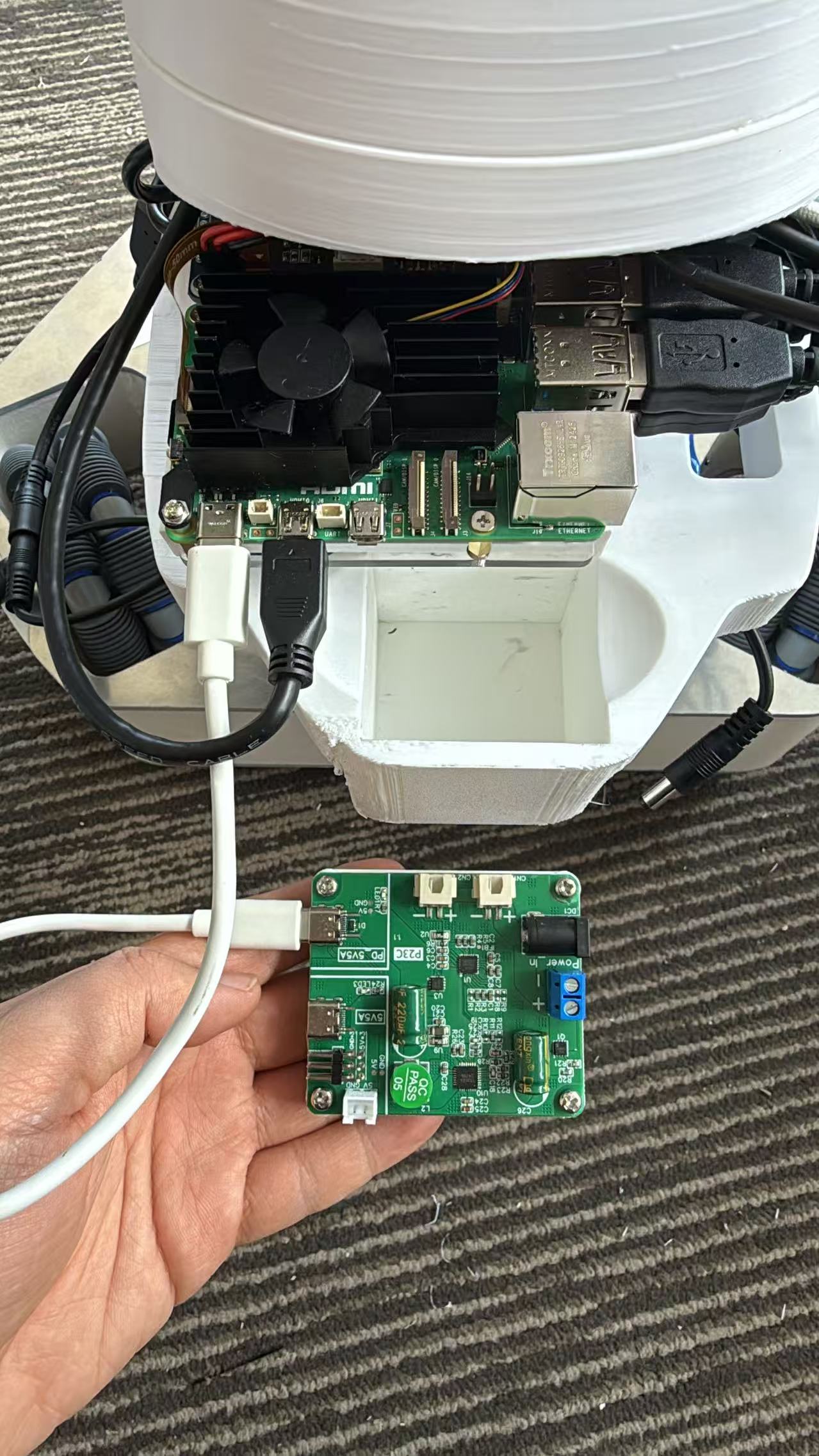
另一块 12 V 电池 → 电源板 → PD 5 V / 5 A 接口 |
经电源板供电,不能将 12 V 直接接到树莓派 5 V 输入 |
两只遥操主臂 |
5 V 电源 |
先区分主臂与从臂,再连接对应电源 |
PC 与树莓派 |
同一可互通的局域网 |
记录树莓派当前 IP,优先使用信号稳定的 5 GHz Wi-Fi |
照片对应特定交付批次。电池数量、线束和电源板有变化时,以随箱说明和设备标识为准。先断电核对接线,再通电检查。
感谢订购AlohaMini。
AlohaMini是一套用于算法教学与复现的双臂可升降机器人,打包发货时尽量没有拆线,硬件上只需要连好电池开机即可。
硬件安装#
机器人端#
1、找到箱子中的充电器和电池,2块12V锂电及充电器,2块5V锂电及充电器,12V锂电充电时充电器会红灯常亮,充满后绿灯常亮。5V充满后电池上会亮4个白灯。
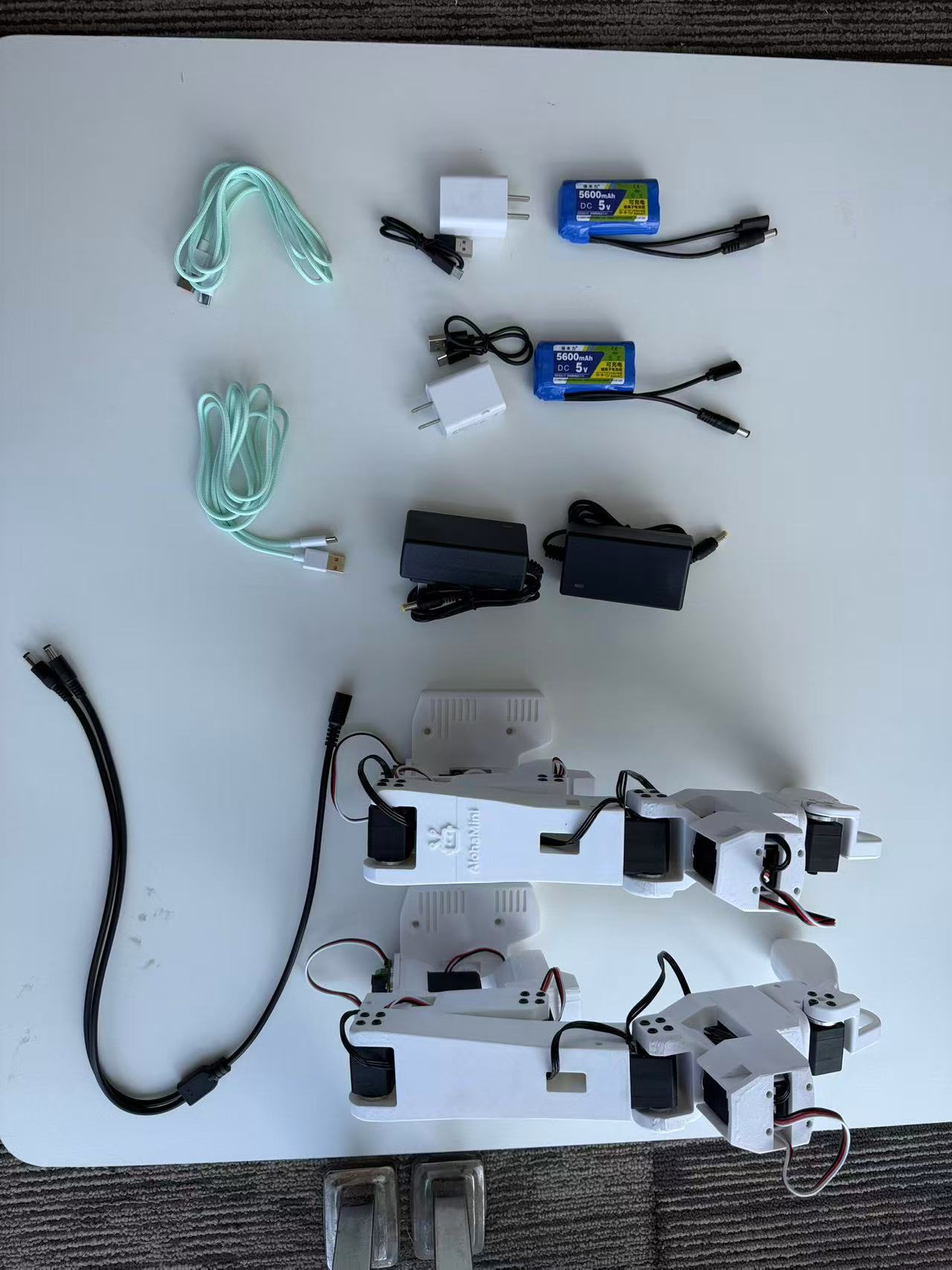
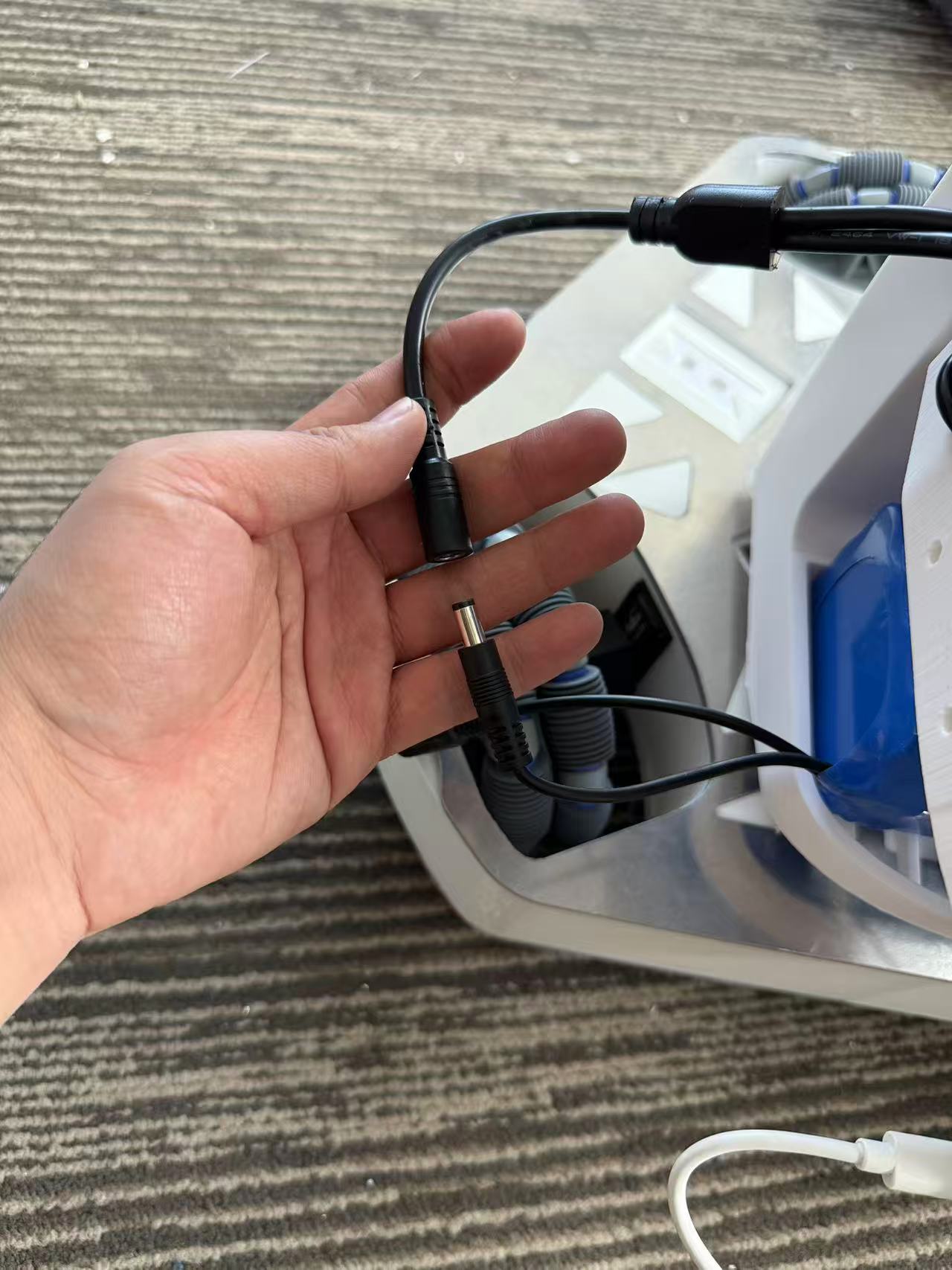
2、将一块12V电池放入机器人底部仓位,连接好图上的DC线接口,为Follower Arms及升降底盘供电
3、将电源板插入卡槽,使用PD 5V5A插口与树莓派相连
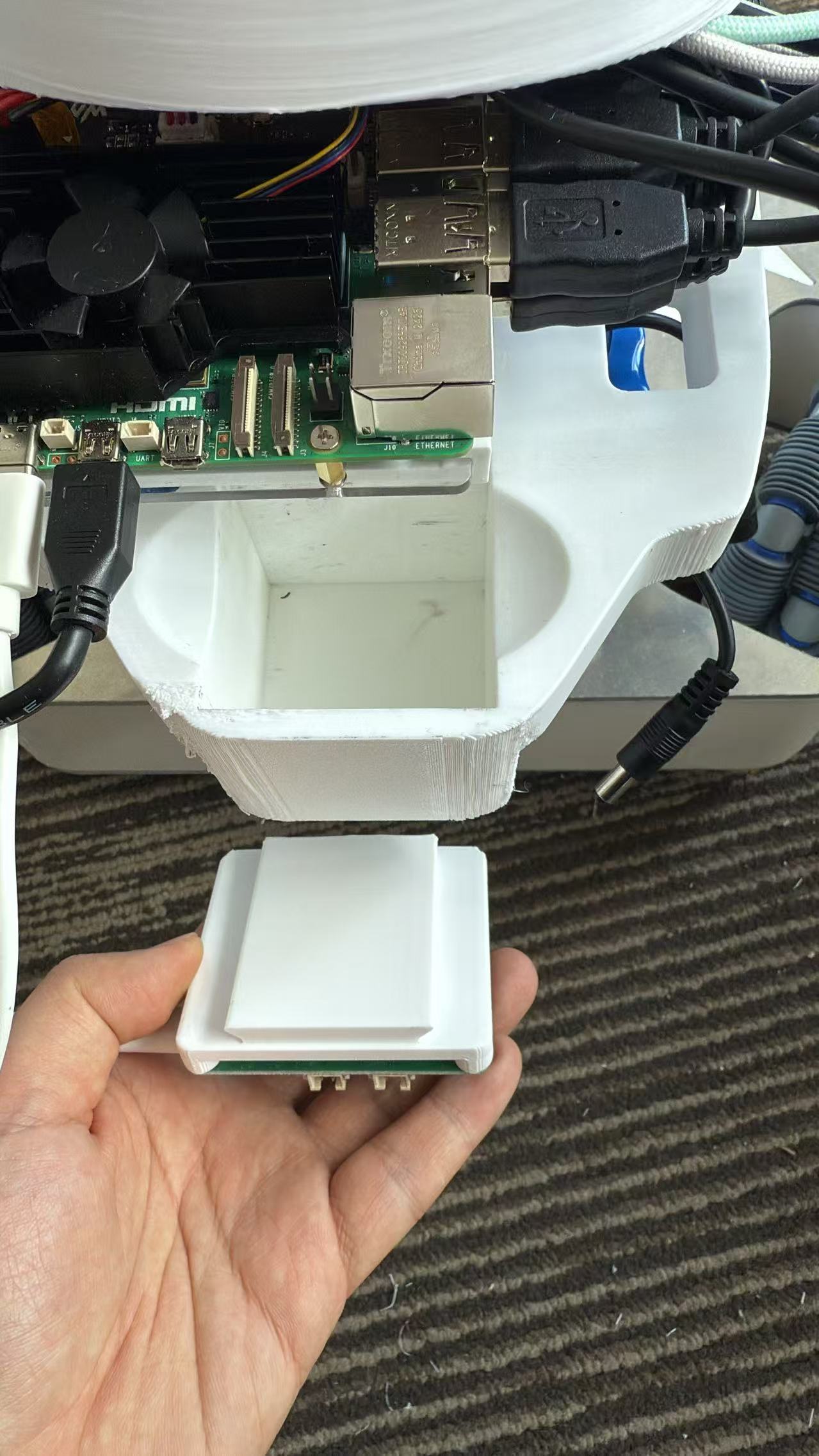
4、将另一块 12V 电池放入底仓,为电源板供电。
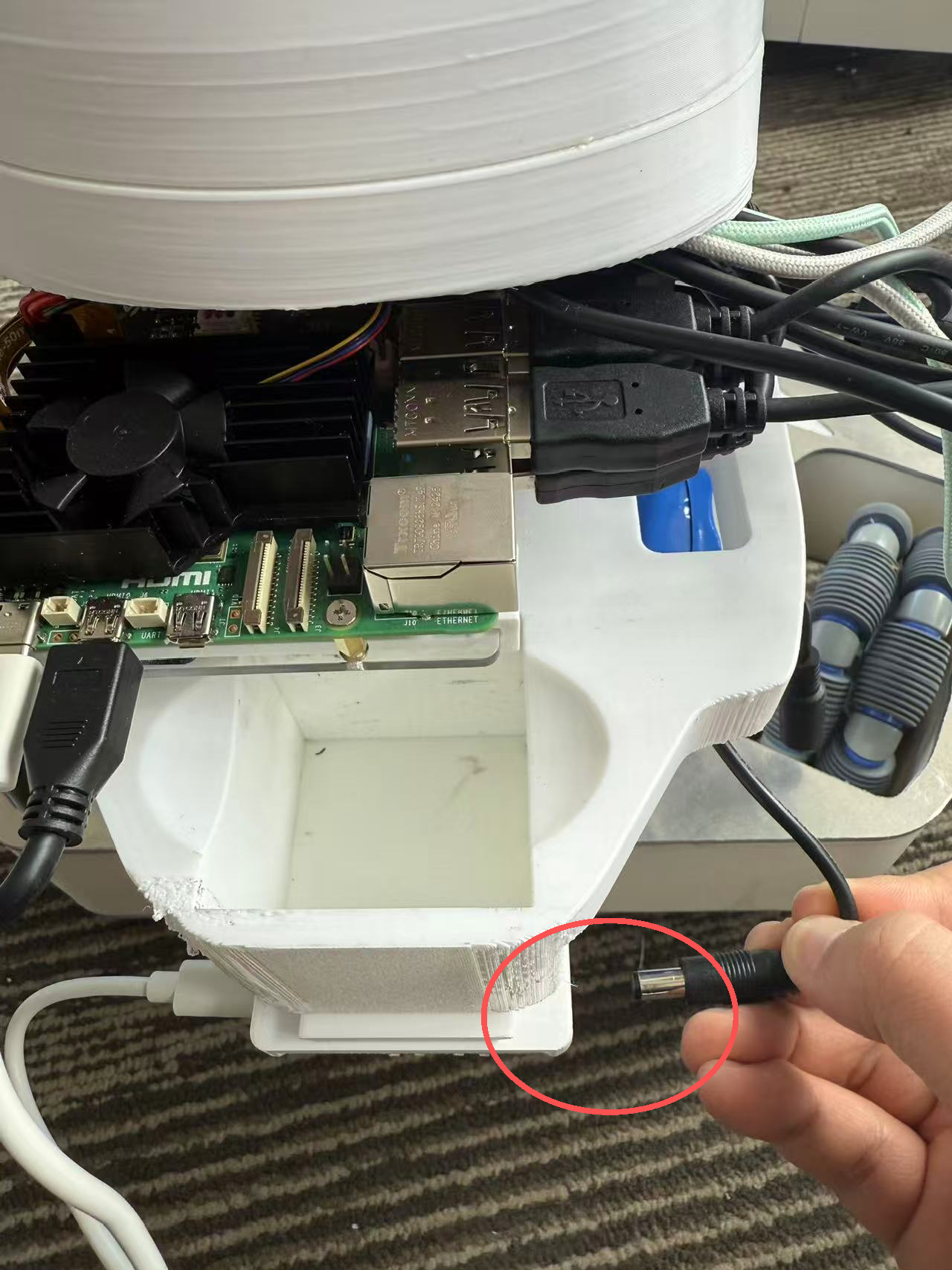
5、成功后,树莓派屏幕会亮起,屏幕是触屏的,可以连接一个5 GHz 频段的wifi,记录下当前树莓派的IP地址,如:192.168.50.88
(如果不方便操作,也可以蓝牙连接键盘和鼠标。)
遥操端#
将5V电源连接到DC线,给两个机械臂供电,下面的两种方式都行:
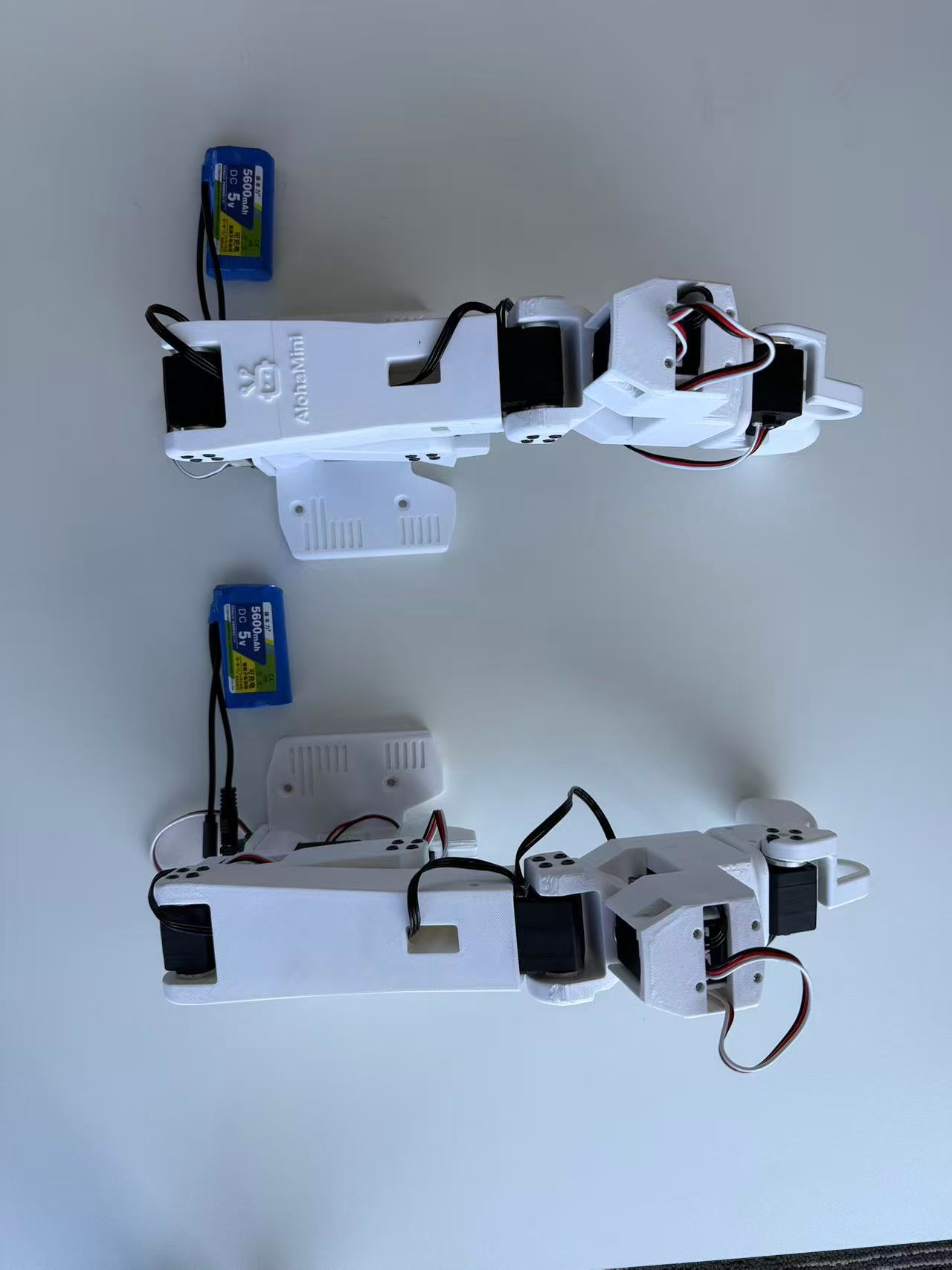
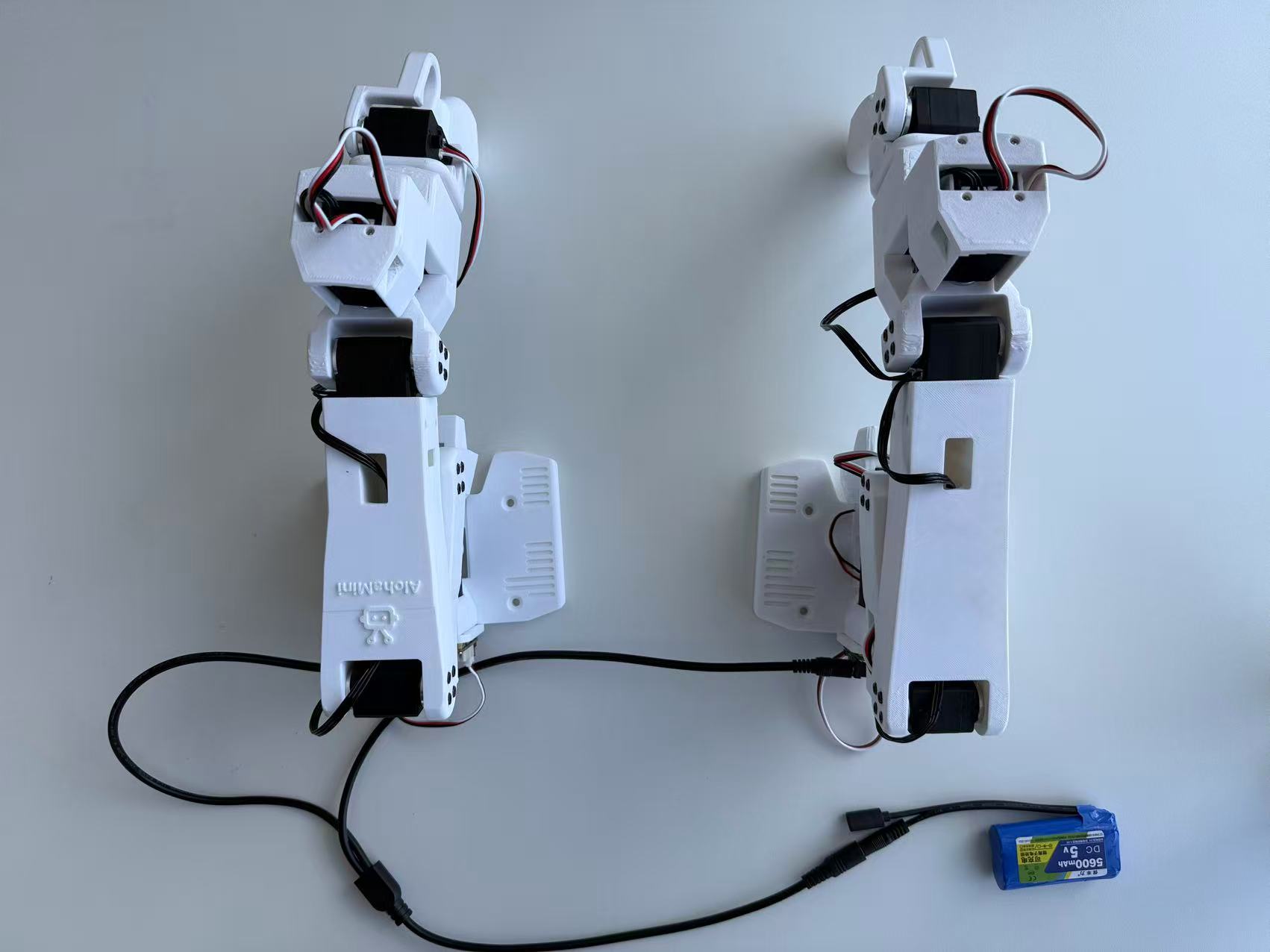
然后将2个机械臂的USB-C口连接PC电脑
通电后应该看到什么#
树莓派屏幕正常亮起,能够进入桌面并连接网络。
记录的是机器人当前局域网地址,而非教程截图里的示例地址。
两个主臂的 USB-C 已连接 PC;USB 数据线与舵机电源都已接好。
机械臂、升降和底盘周围留出空间,线束不会卷入运动部件。
屏幕不亮或相机启动失败时,先看 供电与设备排错。不要用启动运动程序来判断接线是否正确。
接下来做什么#
接线完成后,进入对应型号教程的第二步安装软件:
后续配置、校准、遥操作和首次录制都在同一篇教程中完成。