AlohaMini 开发者手册_v1.3#
本手册介绍 SO-ARM 与 AM-ARM。AlohaMini 2 / 2 Pro 的机械臂舵机编号为 1–7,底盘为 8–10,升降为 11。请先确认硬件型号,再选择对应的设备配置和 调试方法。
发展历史#
LeRobot 是一款诞生于 2024 年初的机器人端到端训练框架,它的出现与当时 Mobile ALOHA 项目的走红密切相关。该项目让更多人看到了基于模仿学习(Imitation Learning)在机器人领域的巨大潜力。与此同时,传统 ROS 框架开发体验复杂、系统臃肿,难以满足快速实验与迭代的需求。
在这样的背景下,LeRobot 应运而生。它整合了机械臂驱动、遥操作、数据采集、模型训练与推理等关键能力,大幅降低了端到端学习的门槛。
然而,LeRobot 发布约半年后,能够运行相关算法的硬件成本仍然偏高——一套机械臂通常需要数万元人民币。为解决这一问题,开源社区开始探索低成本替代方案:
时间 |
里程碑 |
|---|---|
2024 年下半年 |
SO-ARM100 诞生,将硬件门槛降至约 100 美元级别 |
2025 年上半年 |
在 SO-ARM100 基础上增加移动底盘,推出 LeKiwi |
2025 年下半年 |
AlohaMini 正式发布,补齐升降轴、双臂协同、多摄像头感知等关键模块,形成完整的低成本具身智能平台 |
2026 年上半年 |
AlohaMini2 正式发布!相比上一代,机械臂升级至 6+1 DoF 架构,单臂负载提升至 1 kg,具备更强的操作能力和更大的工作空间。随着机械臂、升降机构和移动底盘的全面升级,AlohaMini 2 已初步具备开源家政机器人的核心能力,为具身智能研究、家庭服务场景探索以及端到端机器人学习提供了更强大的开放平台。 |
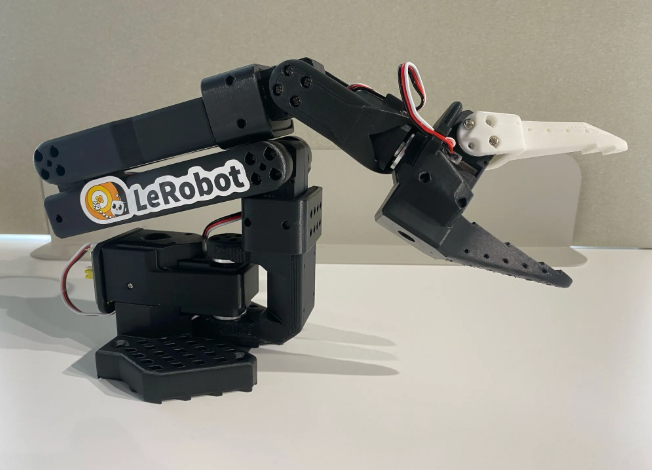
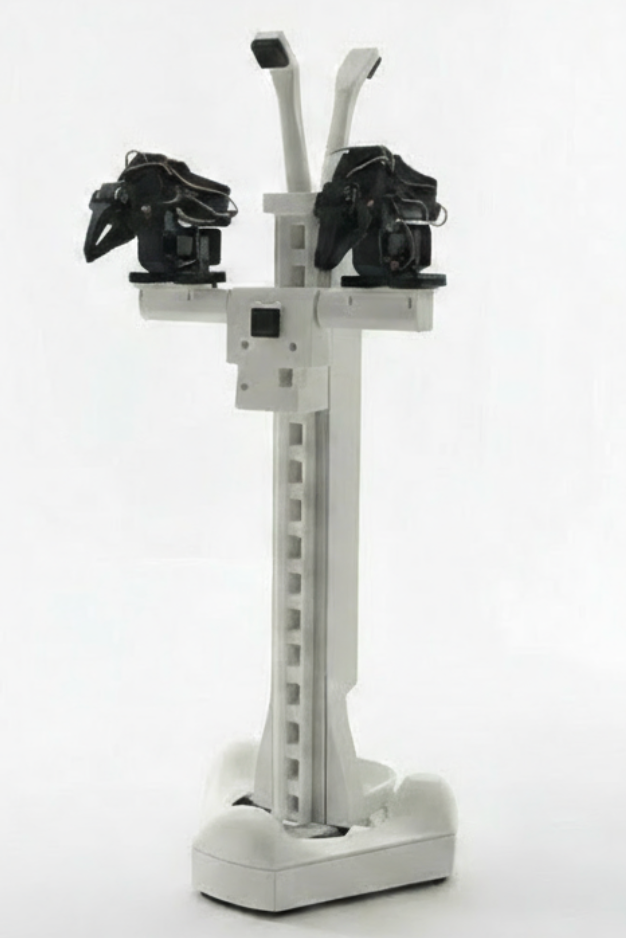
为什么机器人长这个样子?#
很多人第一次看到 AlohaMini 时会有疑问:为什么机械臂不像人一样垂下来?顶部的两个"触角"摄像头是干什么的?胸口为什么还要再装一个摄像头?
这些设计背后有两个明确的工程目标:数据复用 和 算法适配。
1. 复用已有数据集#
当前绝大多数模仿学习数据集,都是在"桌面机械臂"场景下采集的——相机视角、操作空间、交互方式都默认机械臂固定在桌面前向工作。
AlohaMini 采用类似的空间布局(机械臂前置,而非垂落式),本质上是为了最大程度兼容已有数据集,无需从零构建新的数据体系,大幅降低训练成本。
2. 适配主流算法的输入规范#
当前主流具身智能算法的视觉输入已逐渐形成共识:多视角 RGB 输入(全局视角 + 局部操作视角)。
以两款代表性模型为例:
模型 |
所需视角 |
|---|---|
ACT |
前视、胸口、左腕、右腕 |
Pi0.5 High-Level |
前视、后视、左腕、右腕 |
Pi0.5 Low-Level |
前视、左腕、右腕 |
因此,AlohaMini 采用了 5 摄像头设计:
前向(全局视角)
后向(环境补充)
胸口(中距离视角)
左腕 / 右腕(操作细节)
各摄像头可通过软件灵活启用或关闭,以适配不同算法的输入需求。
总结: AlohaMini 的外形不是为了"像人",而是为了最大化复用已有数据、对齐主流算法输入。这是一个为数据与算法优化的工程形态,不是仿生形态。
硬件准备#
你可以通过以下两种方式获取 AlohaMini 硬件:
方式一:自行组装 根据 AlohaMini 仓库提供的开源 BOM(物料清单)自行采购零部件并组装。成本更低,适合有一定动手能力的开发者。
方式二:购买官方套件或整机 前往官网 www.alohamini.cn 购买 Kits 套装或完整组装好的整机,省时省力,适合希望快速上手的用户。
了解 AlohaMini 的舵机构成#
在动手操作之前,先花两分钟了解机器人的内部结构,后面的调试步骤会更容易理解。
AlohaMini 整机由底盘、升降轴和双臂构成,各部分舵机的串联与接线方式如下:
底盘:3 个舵机串联(编号 8、9、10)→ 串联到升降轴
升降轴:1 个舵机(编号 11)→ 接入左臂驱动板
左臂:6 个舵机串联(编号 1–6)→ 接入左臂驱动板
右臂:6 个舵机串联(编号 1–6)→ 接入右臂驱动板
因此,左臂驱动板连接了 2 根串口线,右臂驱动板只有 1 根。
舵机编号总览:
部位 |
舵机 ID |
|---|---|
机械臂关节(以SO-ARM为例) |
1 – 6 |
底盘车轮 |
8, 9, 10 |
升降轴 |
11 |
了解这张表后,若需要精准控制某个关节,只需确认它属于哪个臂、编号是多少即可。
SO-ARM机械臂的关节是1-6
AM-ARM机械臂的关节是1-7
AlohaMini 整机组件总览#
机械结构#
双臂(SO-ARM / AM-ARM)
升降轴(Lift)
移动底盘(全向轮)
传感器系统#
摄像头 |
位置 |
|---|---|
|
前视 |
|
后视 |
|
胸口 |
|
左腕 |
|
右腕 |
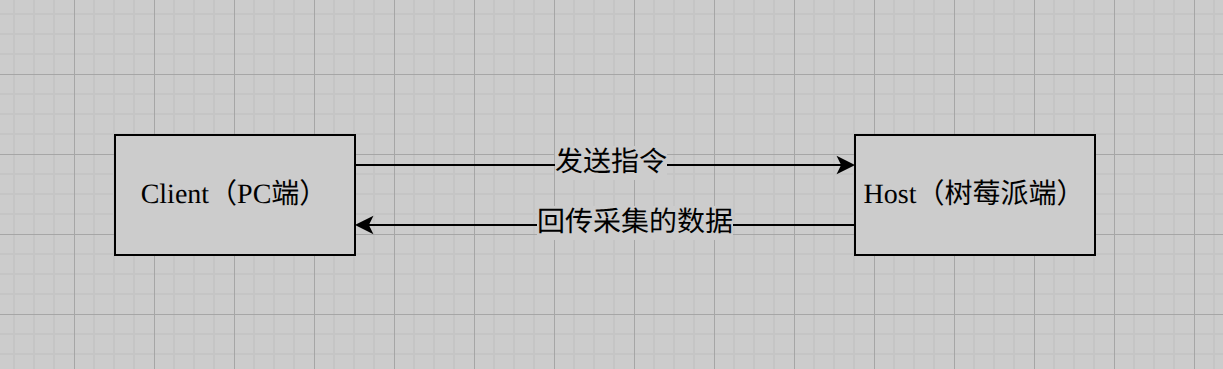
控制系统#
下位机: 树莓派(随机器人运行)
上位机: 你的电脑(负责训练与推理)
通信架构#
供电系统#
电源 |
用途 |
|---|---|
5V 锂电池 |
Leader Arms 供电 |
12V 锂电池(×1) |
Follower Arms 供电 |
12V 锂电池(×1)+ 降压板 |
树莓派供电(12V 转 5V) |
代码结构说明#
仓仓库中与 AlohaMini 直接相关的代码集中在两个目录,遇到问题需要改代码时,先确认改的是哪一端:
目录 |
运行在 |
职责 |
|---|---|---|
|
树莓派(下位机) |
机器人本体驱动、摄像头采集、舵机控制 |
|
PC(上位机) |
遥操作、数据采集、模型推理 |
|
所有平台 |
两个仓库都需要在各自的机器上 clone 并安装环境。改树莓派端的文件要 SSH 登录后操作,改 PC 端的文件直接在本地操作。
机器人本体 src/lerobot/robots/alohamini/
文件 |
作用 |
|---|---|
|
摄像头、端口、参数配置 |
|
机器人底层驱动逻辑 |
|
树莓派上运行的服务端入口 |
遥操端 examples/alohamini/
文件 |
作用 |
|---|---|
|
双臂无线遥操作 |
|
采集演示数据集 |
|
重放数据集验证 |
|
评估数据集 |
两个目录的修改相互独立——改摄像头配置在本体目录,改遥操逻辑在 examples 目录。唯一例外是
config_alohamini.py,本体和 PC 端各有一份,修改后需要两边同步(详见「启用或关闭摄像头」章节)。
关键入口指令#
每次使用机器人,基本都是固定的两步:先在树莓派启动 Host,再在 PC 端启动遥操。
这里仅作概览介绍,让你对整体流程有个印象。如果你是第一次上手,请继续按照后续章节一步步操作,完成环境配置和校准后再回来运行这两条指令。
第一步:树莓派端——启动机器人服务(SSH 登录后执行)
conda activate lerobot_alohamini
cd lerobot_alohamini
python -m lerobot.robots.alohamini.alohamini_host \
  --robot_model alohamini2pro        # 根据实际机器人型号填写
--robot_model 可选值说明:
值 |
对应机械臂类型 |
|---|---|
|
SO-ARM 5DoF,全 sts3215 舵机 |
|
AM-ARM 6DoF,sts3215/sts3095 舵机 |
|
AM-ARM 6DoF,sts3250/sts3095 舵机(升级版) |
第二步:PC 端——启动遥操作
conda activate lerobot_alohamini
cd lerobot_alohamini
# 将 IP 替换为本机地址;本段示例适用于 2 Pro
python examples/alohamini/teleoperate_bi.py \
  --robot.remote_ip 192.168.50.88 \
  --robot.robot_model alohamini2pro \
  --teleop.id am_leader_bi \
  --teleop.arm_profile am-leader-6dof
两条命令需要在两个独立的终端窗口中分别执行,树莓派端启动成功后再运行 PC 端。
算力与系统环境#
推荐硬件配置#
项目 |
要求 |
|---|---|
操作系统 |
Ubuntu 22.04 |
显卡 |
NVIDIA RTX 4070 及以上 |
为什么用 Ubuntu,不用 Windows?#
AlohaMini 所依赖的机器人软件生态(包括 LeRobot、串口通信、CUDA 驱动等)在 Linux 下支持最完善,Windows 下会遇到大量兼容性问题。Ubuntu 22.04 是目前社区最主流的选择,遇到问题也最容易找到解答。
如果你的电脑目前是 Windows,可以选择双系统安装 Ubuntu,或使用专门的 Ubuntu 机器来跑训练和推理。
什么是 Conda?为什么需要它?#
Conda 是一个 Python 环境管理工具。不同的项目可能依赖不同版本的 Python 库,如果都装在同一个系统环境里,很容易互相冲突。Conda 可以为每个项目创建一个独立的"隔离环境",互不干扰。
AlohaMini 使用的环境名为 lerobot_alohamini,后续所有命令都需要在这个环境激活后才能运行。
软件源注意事项#
⚠️ 请保持 Ubuntu 默认软件源,不要切换为国内镜像源(如清华源、中科大源等),否则可能导致部分依赖版本不匹配,引发难以排查的错误。
安装步骤#
第一步:安装 Miniconda
前往 https://docs.conda.io/en/latest/miniconda.html 下载 Linux 版安装包,然后在终端执行:
bash Miniconda3-latest-Linux-x86_64.sh
按提示一路回车确认,安装完成后重新打开终端,输入 conda --version,能看到版本号说明安装成功。
第二步:克隆仓库并完成环境配置
参考官方文档完成步骤 1–4: 👉 liyiteng/lerobot_alohamini
核心流程如下:
# 克隆仓库
git clone https://github.com/liyiteng/lerobot_alohamini.git
cd lerobot_alohamini

# 创建并激活 Conda 环境
conda create -n lerobot_alohamini python=3.12
conda activate lerobot_alohamini

# 安装依赖
pip install -e ".[all]"
pip install pyzmq feetech-servo-sdk
conda install -y ffmpeg=7.1.1 -c conda-forge
安装过程可能需要 10–20 分钟,期间会下载大量依赖包,请保持网络连接。
第三步:验证安装
conda activate lerobot_alohamini
python -c "import lerobot; print('安装成功')"
输出"安装成功"即可进行下一步。
关于终端的基本操作#
后续所有操作都在**终端(Terminal)**中完成。Ubuntu 打开终端的方式:按 Ctrl + Alt + T,或在应用列表中搜索"Terminal"。
几个必须知道的基本命令:
命令 |
作用 |
示例 |
|---|---|---|
|
进入某个目录 |
|
|
查看当前目录下的文件 |
|
|
查看当前所在目录的完整路径 |
|
|
激活 Conda 环境 |
|
⚠️ 重要: 后续所有
python命令,都需要先cd进入仓库根目录(即lerobot_alohamini/),并确保 Conda 环境已激活(终端提示符前会显示(lerobot_alohamini)),再执行。
让机械臂第一次动起来#
第一步:准备单臂#
准备一个独立的机械臂。若机械臂已安装在机器人上,可直接通电并通过 Type-C 连接至 PC 使用,或用 M3 六角螺丝刀将其从 T 型支架上取下通电使用(建议取右臂)。
第二步:确认端口为空#
打开终端,先进入仓库目录并激活环境:
cd lerobot_alohamini
conda activate lerobot_alohamini
然后输入:
ls /dev/ttyACM*
此时应提示"找不到任何端口"。若有端口占用,请拔掉对应设备后重试。
第三步:连接机械臂#
舵机驱动板上的黑色 DC 接口:接入 12V 锂电
Type-C 接口:连接至 PC
第四步:确认端口识别#
再次输入:
ls /dev/ttyACM*
此时应显示一个端口,例如 /dev/ttyACM0。
第五步:读取舵机状态#
进入 Conda 环境并执行调试命令:
conda activate lerobot_alohamini
python examples/debug/motors.py get_motors_states \
  --port /dev/ttyACM0
你将看到所有舵机的实时状态。移动各关节时,POS 数值会随之变化——这是舵机磁编码器在工作,实时读取当前位置。
POS 取值范围: 0–4095,最小旋转精度为 360 ÷ 4096 ≈ 0.088°
第六步:控制单个舵机旋转#
将机械臂摆到"休息位",记录 1 号舵机的 POS 值(假设为 2039)。
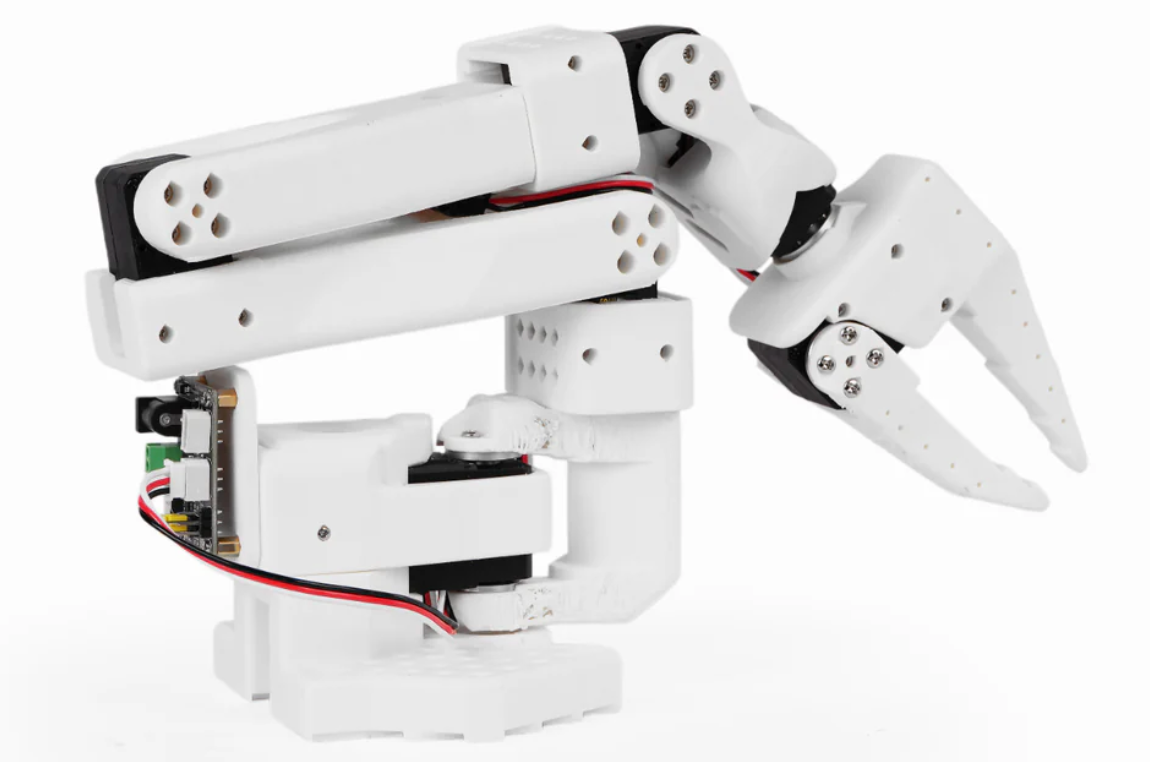
什么是休息位? 休息位是机械臂的标准初始姿态,此时各关节自然伸展、不受力、不碰触任何物体。具体形态可参考下方图片。
微小旋转(+1,约 0.088°):
python examples/debug/motors.py move_motor_to_position \
  --id 1 \
  --position 2040 \
  --port /dev/ttyACM0
较大旋转(+500,约 44°):
python examples/debug/motors.py move_motor_to_position \
  --id 1 \
  --position 2540 \
  --port /dev/ttyACM0
⚠️ 安全提醒: 操作时确保舵机旋转路径不被阻挡。一旦发生堵转,电流会在数秒内飙升并烧毁舵机。发现异常请立即拔除电源。
更多的Debug函数,可以参考文档:

第一次校准与遥操作#
概念说明#
机械臂分为两种类型:
Leader Arm(主臂): 由人手动操控
Follower Arm(从臂): 实时接收并复现主臂的关节角度
通过遥操作,可以收集演示数据集,进而训练机器人。
为什么需要校准?#
两个机械臂在出厂或首次安装后,各关节的 POS 初始值是随机的。例如,A 臂在休息位时 1 号舵机 POS 为 2000,B 臂可能是 3000。若不校准直接遥操作,主臂的 POS 会直接传给从臂,导致从臂突然大幅旋转。
解决方案: 对两个机械臂分别进行一次校准,建立统一的零点参考。
校准流程#
第一步:断开所有 USB 设备,确认端口为空
ls /dev/ttyACM*
第二步:校准 Leader Arm
用 5V 锂电为 Leader Arm 供电,Type-C 连接至 PC,确认端口为 /dev/ttyACM0,然后执行:
lerobot-calibrate \
  --teleop.type=so101_leader \
  --teleop.port=/dev/ttyACM0 \
  --teleop.id=leader_arm_0218 \
  --teleop.arm_profile=am-leader-6dof
--teleop.id是什么? 这是你给这个机械臂起的自定义名字,用于保存和识别校准数据。名字可以随意填写(如my_leader_arm),但一旦确定,后续遥操作和数据采集命令中需要保持一致,否则会找不到对应的校准文件。
arm_profile请根据机械臂类型选择:
SO-ARM 系列 →
so-arm-5dofAM-ARM200 / AM-ARM200 Pro 系列 →
am-leader-6dof完整映射表参见: liyiteng/lerobot_alohamini
校准流程可参考视频:https://b23.tv/Dd1xFYz
1. 设置中位(Middle Point)
校准的第一步是将机械臂各关节调至中间位置,此时程序会强制将所有舵机的编码器值(POS)写入为 2048。
这样做的原因:舵机磁编码器的量程为 0–4096,中位对应 2048,意味着向左或向右各旋转 90° 后,POS 分别落在 1000 和 3000 附近,两侧均有充足裕量。若不强制写入 2048,中位可能是任意值(如 3500),向右转 90° 后 POS 将达到 4500,超出编码器范围,导致异常。
2. 旋转至最小值和最大值
依次将各关节转至行程两端,记录 min 和 max。左右旋转幅度必须对称——例如向左转 90° 后,也需向右转 90°。若两侧幅度不一致,机械臂在运行时会出现姿态偏斜。
3. 验证校准结果
校准完成后,程序自动记录各关节的 min/max 值。预期范围如下:
关节 |
min |
max |
|---|---|---|
夹爪 |
~2000 |
~3000 |
其余关节 |
~1000 |
~3000 |
若实际值偏差较大(如 1500–3500),说明校准过程存在问题,需重新执行。
第三步:校准 Follower Arm
保留 Leader Arm 的连接,再用 12V 锂电为 Follower Arm 供电,Type-C 连接至 PC,确认端口为 /dev/ttyACM1,然后执行:
lerobot-calibrate \
  --robot.type=so101_follower \
  --robot.port=/dev/ttyACM1 \
  --robot.id=follower_arm_0218 \
  --robot.arm_profile=am-follower-6dof-hd
--robot.id同理,是从臂的自定义名字,同样需要在后续命令中保持一致。
arm_profile请根据机械臂类型选择:
SO-ARM 系列 →
so-arm-5dofAM-ARM200 系列 →
am-follower-6dofAM-ARM200-Pro 系列 →
am-follower-6dof-hd完整映射表参见: liyiteng/lerobot_alohamini
第四步:启动遥操作
lerobot-teleoperate \
  --teleop.type=so101_leader \
  --teleop.port=/dev/ttyACM0 \
  --teleop.id=leader_arm_0218 \
  --teleop.arm_profile=am-leader-6dof \
  --robot.type=so101_follower \
  --robot.port=/dev/ttyACM1 \
  --robot.id=follower_arm_0218 \
  --robot.arm_profile=am-follower-6dof-hd
此时,Leader Arm 的动作会实时镜像到 Follower Arm。
底盘与升降调试#
接线说明#
仔细观察机器人左右机械臂的舵机驱动板,你会发现:
左臂驱动板:连接了 2 根串口线(一根接机械臂,一根接升降轴)
右臂驱动板:只连接了 1 根串口线(仅接机械臂)
底盘调试#
用 12V 电源为左臂供电,Type-C 连接 PC,确认端口后,先读取所有电机状态,验证底盘和升降轴的舵机是否正常识别:
conda activate lerobot_alohamini
python examples/debug/motors.py get_motors_states \
  --port /dev/ttyACM0
输出中应能看到编号 8、9、10(底盘车轮)和 11(升降轴)的舵机状态。手动拨动对应关节时,POS 数值会随之变化。
⚠️ 如果某个编号缺失,说明该舵机未被识别,请检查对应的串口线是否插紧、舵机是否正常供电,排查后再继续。
确认舵机全部在线后,执行底盘控制程序:
python examples/debug/wheels.py \
   --port /dev/ttyACM0
键盘控制说明:
按键 |
功能 |
|---|---|
|
前进 / 后退 |
|
左转 / 右转 |
|
左平移 / 右平移 |
升降调试#
python examples/debug/axis.py \
   --port /dev/ttyACM0
键盘控制说明:#
按键 |
功能 |
|---|---|
|
上升 / 下降 |
常见问题:按键无响应#
请检查 Ubuntu 当前使用的显示协议:
若为 Wayland → 切换为 X11(Xorg),重新运行程序即可恢复正常
第一次启动AlohaMini整机#
将左右臂安装到升降轴上,接通电源,将树莓派连上 WiFi,记录 IP 地址(例如 192.168.8.3)。
如何查看树莓派的 IP 地址? 可以登录路由器后台(通常是浏览器打开
192.168.1.1或192.168.8.1),在已连接设备列表中找到树莓派对应的 IP;或者在树莓派上接一个临时显示器,在终端输入ip addr查看。
什么是 SSH?#
SSH 是一种远程登录工具,可以让你在自己的电脑上操控另一台机器(这里是树莓派),就像在那台机器上直接打字一样。AlohaMini 的机器人服务运行在树莓派上,需要通过 SSH 进入树莓派来启动它。
Ubuntu 和 macOS 自带 SSH,直接在终端使用即可。Windows 用户可以使用系统自带的 PowerShell,或安装 MobaXterm。
SSH 远程登录树莓派:
# 格式:ssh 用户名@IP地址
ssh pi5@192.168.8.3
第一次连接会询问是否信任该主机,输入 yes 回车即可。登录成功后,终端提示符会变为树莓派上的用户名,后续命令都在树莓派上执行。
登录后,安装 Conda 环境及 lerobot_alohamini 仓库(参考官方文档),然后激活环境并启动机器人服务:
python -m lerobot.robots.alohamini.alohamini_host --robot_model alohamini2pro
若是第一次运行,程序会提示按 C 键进行机械臂校准,流程与前面单臂校准相同,区别是需要连续校准左右两臂。
校准完成后,屏幕上会开始持续输出各关节的电流值
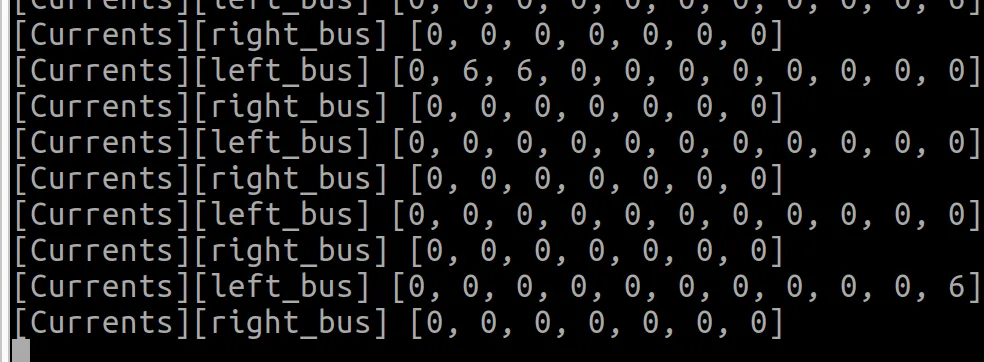
表示机器人已成功启动。
**校准成功后,通常无需重复校准。**以后每次启动程序时,直接按 Enter 键即可加载已保存的校准数据。 如需重新校准,请再次运行本程序,并在提示时按 C 键进入校准流程。
第一次无线遥操作双臂#
在 PC 端激活 Conda 环境,配置好 teleoperate_bi.py 中的端口号,然后执行:
python examples/alohamini/teleoperate_bi.py \
  --robot.remote_ip 192.168.8.3 \
  --robot.robot_model alohamini2pro \
  --teleop.id am_leader_bi \
  --teleop.arm_profile am-leader-6dof
arm_profile请根据机械臂类型选择:
SO-ARM 系列 →
so-arm-5dofAM-ARM200 / 200 Pro 系列 →
am-leader-6dof完整映射表参见: liyiteng/lerobot_alohamini
程序会提示进行 Leader Arms 校准,校准完成后即进入遥操作模式——双臂的动作将实时同步到机器人上。
启用或关闭摄像头#
AlohaMini 配备了 5 个摄像头,但并非所有算法都需要全部启用。你可以通过修改配置文件,按需启用或关闭对应的摄像头,从而减少不必要的带宽占用和推理开销。
配置文件位置#
这个配置文件同时存在于两端,路径相同:
src/lerobot/robots/alohamini/config_alohamini.py
所在机器 |
作用 |
|---|---|
树莓派(下位机) |
控制实际摄像头的采集 |
PC(上位机) |
控制客户端订阅哪些摄像头数据 |
⚠️ 两端必须保持一致。 若树莓派启用了某个摄像头而 PC 端没有,或反之,会导致连接异常或数据不匹配。每次修改后,请同步更新两台机器上的文件。
摄像头配置说明#
配置文件中,摄像头通过 alohamini_cameras_config() 函数统一管理。当前的完整配置如下:
def alohamini_cameras_config() -> dict[str, CameraConfig]:
    return {
        "forward": OpenCVCameraConfig(
            index_or_path="/dev/am_camera_forward", fps=30, width=640, height=480, rotation=Cv2Rotation.NO_ROTATION
        ),
        # "backward": OpenCVCameraConfig(
        #     index_or_path="/dev/am_camera_backward", fps=30, width=640, height=480, rotation=Cv2Rotation.NO_ROTATION
        # ),
        # "chest": OpenCVCameraConfig(
        #     index_or_path="/dev/am_camera_chest", fps=30, width=640, height=480, rotation=Cv2Rotation.NO_ROTATION
        # ),
        # "wrist_left": OpenCVCameraConfig(
        #     index_or_path="/dev/am_camera_wrist_left", fps=30, width=640, height=480, rotation=Cv2Rotation.NO_ROTATION
        # ),
        "wrist_right": OpenCVCameraConfig(
            index_or_path="/dev/am_camera_wrist_right", fps=30, width=640, height=480, rotation=Cv2Rotation.NO_ROTATION
        ),
    }
可以看到,目前代码中启用的是 forward 和 wrist_right,其余三个摄像头处于注释状态(关闭)。
操作方法#
启用某个摄像头: 删除对应行的 # 注释符。
以启用左腕摄像头为例:
# 修改前(关闭)
# "wrist_left": OpenCVCameraConfig(
#     index_or_path="/dev/am_camera_wrist_left", fps=30, width=640, height=480, rotation=Cv2Rotation.NO_ROTATION
# ),

# 修改后(启用)
"wrist_left": OpenCVCameraConfig(
    index_or_path="/dev/am_camera_wrist_left", fps=30, width=640, height=480, rotation=Cv2Rotation.NO_ROTATION
),
关闭某个摄像头: 在对应行前加上 # 即可,操作方向相反。
各算法推荐的摄像头组合#
算法 |
建议启用的摄像头 |
|---|---|
ACT |
|
Pi0.5 High-Level |
|
Pi0.5 Low-Level |
|
⚠️ 修改后需重启服务。 在树莓派上重新运行
alohamini_host,在 PC 端重新运行遥操作或推理脚本,配置才会生效。
下一步#
完成遥操作后,你已经打通了从硬件调试到无线控制的完整流程。接下来可以继续探索:
功能 |
说明 |
|---|---|
收集数据集 |
通过遥操作录制机器人的演示动作 |
重放数据集 |
验证录制的数据是否正确 |
训练模型 |
用 ACT 或 Diffusion Policy 在采集的数据上训练 |
评估模型 |
让机器人自主执行任务,观察成功率 |
详细命令行用法请参考 GitHub README: 👉 liyiteng/lerobot_alohamini
遇到问题?#
遇到报错或卡住不知道怎么办时,可以通过以下渠道寻求帮助:
1. 先看报错信息的最后几行
终端输出的错误通常在最后几行,复制关键词到AI或社区提问,往往能快速找到解答。
2. 提交 GitHub Issue
如果判断是代码或文档的问题,欢迎在仓库提 Issue,附上报错截图和操作步骤: 👉 liyiteng/lerobot_alohamini#issues
常见问题速查:
现象 |
排查方向 |
|---|---|
|
检查 USB 线是否插好、驱动板是否供电 |
舵机不动 |
确认驱动板供电正确(Leader 5V / Follower 12V),确认驱动板已连接到PC电脑 |
舵机工作状态不正常 |
使用get_motors_states函数,明确舵机当前状态,再逐步寻找问题点 |
底盘键盘无响应 |
切换显示协议为 X11(见底盘调试章节) |
SSH 连不上树莓派 |
确认 PC 和树莓派在同一 WiFi 网络,IP 地址是否正确 |
遥操作时从臂突然大幅旋转 |
对主从臂断电,重新对两臂分别执行校准流程 |
树莓派频繁掉线 |
树莓派与路由器兼容性问题导致,解决办法:修改路由器信道:● 2.4GHz:1 / 6 / 11(不推荐用2.4G,延迟太大)● 5GHz:36 / 40 / 44 / 48(优先) |
为什么机械臂端口一会儿是ACM0,一会儿是ACM1 |
Ubuntu系统根据USB口插拔顺序命名,第一个插入的设备是ACM0,第二个设备是ACM1,以此类推。 |